PORTAL
Captive portal tasarımı
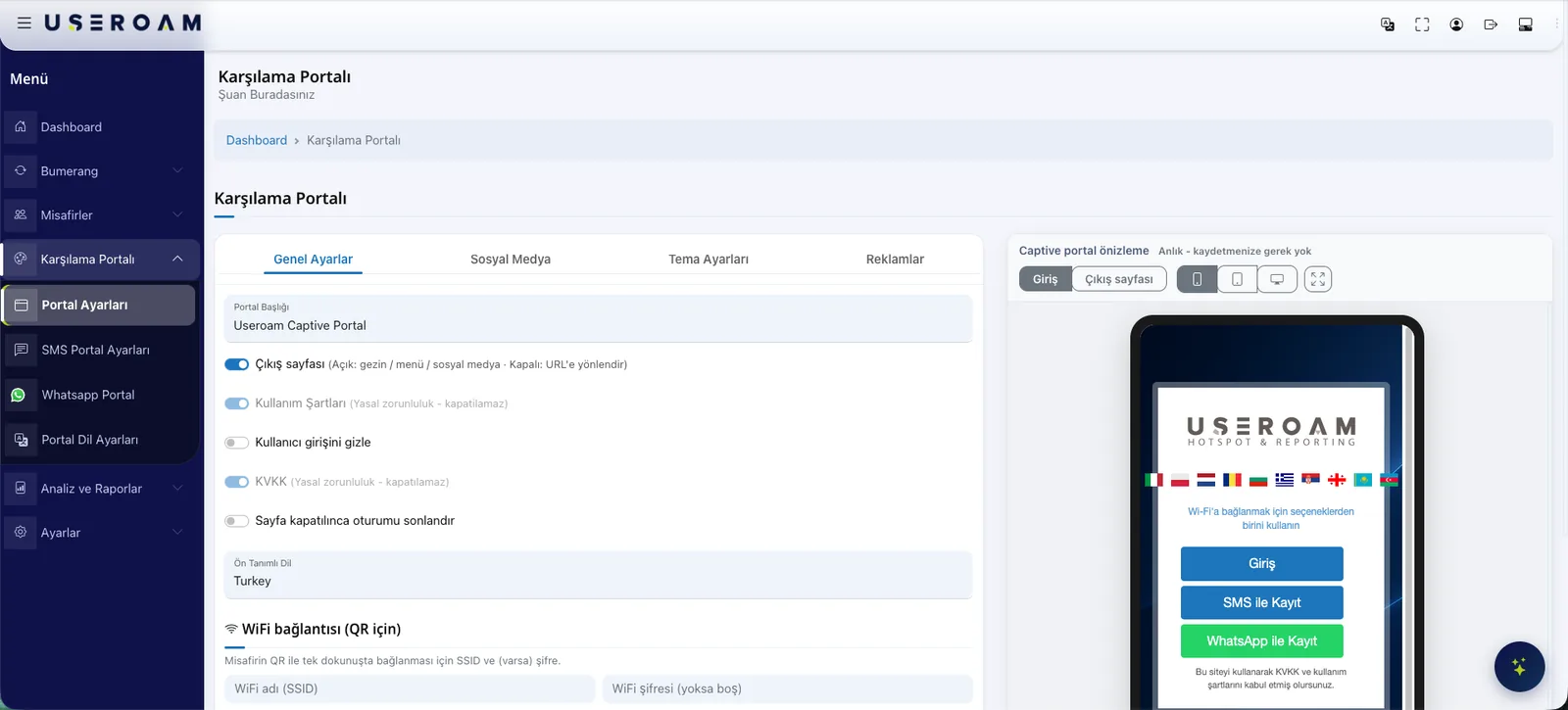
Misafir ağınıza bağlandığında gördüğü ilk ekran sizindir. Portal Studio ile karşılama sayfasını sürükle-bırak tasarlar, değişikliği kaydetmeden önce canlı önizlemede görürsünüz.
Karşılama ekranı neden markalı olmalı?
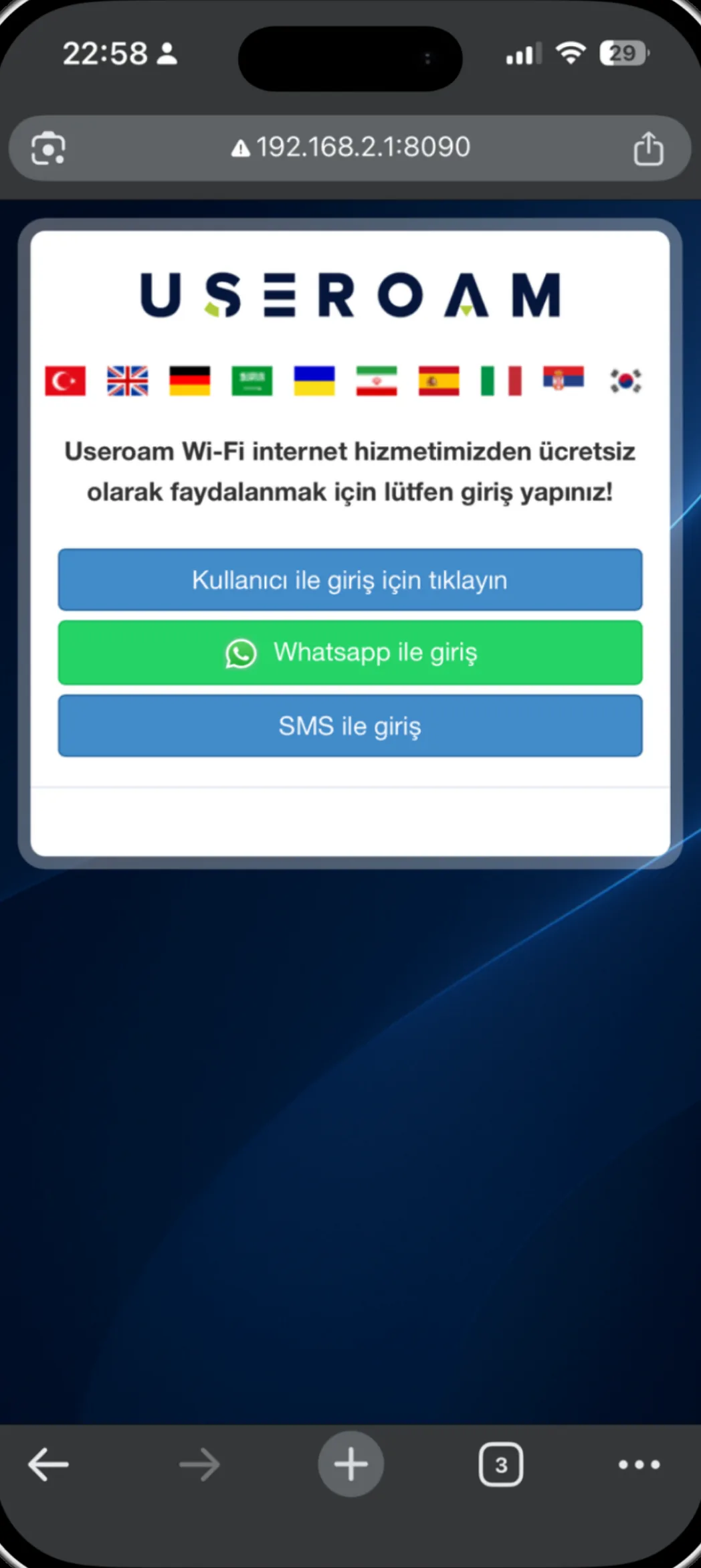
Captive portal, misafirin işletmenizle kurduğu ilk dijital temastır. Jenerik bir giriş ekranı bu teması boşa harcar; markalı bir ekran ise misafire nerede olduğunu hatırlatır, kampanyanızı gösterir ve doğrulama adımını sizin dilinizle anlatır. Useroam'da bu ekranı teknik bilgi gerektirmeden kendiniz düzenlersiniz.
Tüm hotspot özelliklerine bakmak isterseniz: Hotspot özellikleri
Neleri değiştirebilirsiniz?
Logo ve renk
Kendi logonuzu yükler, buton ve yazı renklerini markanıza göre ayarlarsınız.
Arka plan
Arka plan görselini değiştirir, karşılama metnini kendi cümlelerinizle yazarsınız.
Giriş yöntemleri
Hangi doğrulama yöntemlerinin görüneceğini ve sıralamasını siz belirlersiniz.
Canlı önizleme
Giriş ve giriş sonrası ekranı ayrı ayrı, kaydetmeden önce görürsünüz.
Giriş ekranı ile çıkış ekranı ayrı ayrı önizlenir
Portalın iki yüzü vardır: misafirin doğrulama yaptığı giriş ekranı ve bağlandıktan sonra gördüğü karşılama ekranı. Panelde ikisini ayrı ayrı seçip önizleyebilirsiniz; buton rengi ve yazı rengi değişikliği anında ekrana yansır. Böylece kaydetmeden önce misafirin tam olarak ne göreceğini bilirsiniz.
Bilmeniz gerekenler
- Portal ayarları cihaz bazlıdır — çok şubeli yapılarda her şubenin ekranı ayrı olabilir.
- WiFi ağ adı ve şifresi portalda QR kod olarak gösterilebilir; misafir el ile şifre yazmaz.
- Kullanıcı giriş alanını tümden gizleyip yalnız kupon ya da SMS/WhatsApp doğrulamasını bırakabilirsiniz.
- Karşılama metinleri portal dili tablosundan gelir; 22 dilde ayrı ayrı düzenlenebilir.
Diğer hotspot özellikleri
Bu özellik tek başına çalışmaz; aynı portalın parçalarıdır. Hepsini aynı panelden yönetirsiniz.
Kendi ağınızda görün.
Demo ortamında karşılama ekranınızı birlikte kuralım; doğrulama akışını kendi telefonunuzda deneyin.
Sık sorulanlar
Portal tasarımını değiştirmek için teknik bilgi gerekir mi?
Her şube için farklı ekran tasarlayabilir miyim?
Değişikliği yayınlamadan görebilir miyim?
WiFi şifresini misafire nasıl veririm?
İlgili rehberler
Captive Portal Nedir, Nasıl Çalışır? Kapsamlı Rehber
Captive portal, misafir Wi-Fi ağlarında karşınıza çıkan giriş ekranıdır. Nasıl çalışır, ne işe yarar ve işletmenize hangi avantajları sağlar?
Misafir Wi-Fi Ağı Nasıl Kurulur? Adım Adım Rehber (2026)
İşletmeniz için güvenli, yasal ve kullanıcı dostu bir misafir Wi-Fi ağını adım adım nasıl kurarsınız? Kimlik doğrulama, 5651 uyumu ve en iyi uygulamalar.
Wi-Fi Pazarlama Nedir? Misafir Wi-Fi'yi Gelire Çeviren Yöntemler
Wi-Fi pazarlama, misafir Wi-Fi'den toplanan izinli veriyi kampanya, anket ve sadakat senaryolarıyla gelire dönüştürmektir. Useroam Bumerang ile nasıl yapılacağını anlatıyoruz.